
Colocar y ajustar formas
La biblioteca de formas, las medidas con números y con los tiradores, el color, el giro, el estrechamiento y la torsión.
En layerling, toda pieza empieza por una forma. Con ellas construyes todo lo demás: las formas se complementan, se recortan unas a otras o se unen en una forma nueva.
Añadir una forma
Haz clic en «Añadir forma», en la cinta. Se abre la biblioteca de formas.
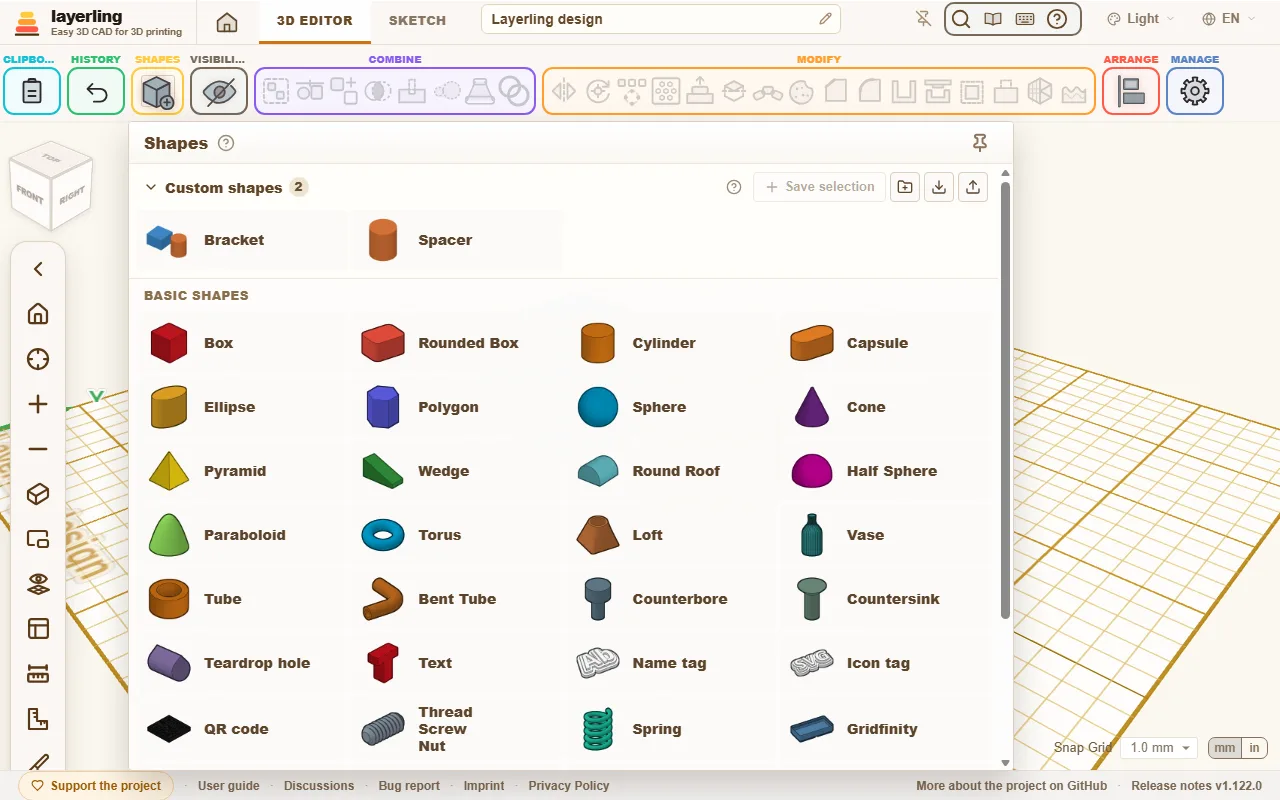
La biblioteca se cierra cada vez que eliges una forma. Puedes arrastrarla por la barra de título y llevarla a donde no tape el sitio en el que vas a colocar la forma, por ejemplo encima del panel de propiedades; un doble clic en la barra de título la devuelve a su sitio, debajo de su botón, y el navegador recuerda dónde la dejaste. La chincheta de la barra de título mantiene la biblioteca abierta mientras colocas varias formas seguidas. Tirando de sus bordes y esquinas la agrandas o la reduces, hasta tan ancha y tan alta como permita tu pantalla; el navegador también recuerda el tamaño, y un doble clic en un borde lo devuelve al original. Si la estrechas mucho, la biblioteca deja de mostrar los nombres y enseña solo las imágenes; el nombre aparece cuando pasas el ratón por encima de una forma.
Elige una forma. Ahora va pegada al puntero del ratón y se coloca donde hagas clic. Si la pasas por encima de un cuerpo, se apoya sobre la cara que queda bajo el puntero, también sobre las inclinadas, como el Cruise de Tinkercad; sobre la placa vacía, se coloca en el plano de trabajo. Esc cancela la colocación. Las herramientas que esperan un clic, como la cinta métrica, la escuadra, una nota, «Colocar plano de trabajo», «Apoyar sobre una cara» o las herramientas de aristas, se desactivan al elegir una forma, para que el clic coloque la forma. Y al revés: si activas una de esas herramientas, se cancela la forma que estabas colocando. Si prefieres que la forma aparezca en el centro de la placa, puedes desactivar la colocación con clic en los ajustes (apartado «Aspecto», interruptor «Colocar las formas nuevas con el puntero»).
Sobre una cara, la forma se ajusta al centro de esa cara cuando el puntero se acerca, como en una esquina o una arista; mantén Alt para dejarla en cualquier sitio. Si la arrastras desde la biblioteca a una cara, siempre cae en el centro, o con Alt donde la sueltes.
Lo que ofrece la biblioteca:
- Formas básicas: «Caja», «Caja redondeada», «Cilindro», «Cápsula», «Elipse», «Polígono» (de tres a veinticuatro lados), «Esfera», «Cono», «Pirámide» (de tres a veinticuatro lados, así que también triangular), «Cuña», «Tejado redondo», «Semiesfera» y «Toroide».
- Tubos: «Tubo» y «Tubo curvado», formado por hasta doce tramos rectos con curvas entre ellos, y el «Recubrimiento», que pasa de un contorno a otro, por ejemplo de cuadrado a redondo.
- Formas decorativas: «Estrella», «Corazón» y «Media luna».
- Letras: «Texto», también a lo largo de un arco de circunferencia. Más en Texto.
- Mecánica: «Rosca» (varilla roscada, tornillo, tuerca y orificio roscado), «Muelle», cajas y placas base de «Gridfinity», «Engranaje» y el «Moleteado» para empuñaduras. Más en Roscas y mecánica.
- Para construcciones: la «Bisagra» que se imprime ya articulada, la «Cola de milano», el «Orificio en lágrima» para orificios horizontales, el «Escariado» y el «Avellanado» para cabezas de tornillo, y la «Regla», que es solo una herramienta de medida y nunca aparece en una exportación.
Un triángulo se consigue de dos maneras: el «Polígono» de tres lados es un triángulo isósceles, el «Tejado» de Tinkercad, y la «Cuña» es un triángulo rectángulo. Los dos son prismas triangulares de verdad. Para un orificio triangular, copia la forma, haz la copia más pequeña, conviértela en orificio y alinéala con «Centrar en el plano de trabajo» o «Alinear». Las dos herramientas trabajan con el cuadro delimitador de la forma, la caja más pequeña que la contiene, así que un cuadrado partido por la mitad sigue contando como un cuadrado entero. La búsqueda de comandos (Ctrl+K) también encuentra las dos formas si buscas «triángulo» o «tejado».
La «Cápsula» puede ser más estrecha por un extremo que por el otro, por ejemplo para un protector que cubra una correa entre dos poleas. En «Propiedades», ajusta «Ø extremo menor»; el extremo grande es tan ancho como la cápsula, y los lados van en línea recta de un arco al otro. «Entre centros» es la distancia entre los centros de los dos arcos, es decir, la separación entre las poleas. Si cambias el extremo pequeño, la distancia entre centros se mantiene y la cápsula se alarga o se acorta. La cápsula estrechada también sigue siendo un cuerpo exacto, para redondeos y para STEP.
Los ajustes de la forma
En cuanto seleccionas una forma, sus ajustes aparecen a la derecha. Arriba del todo está el nombre; con el lápiz que hay al lado («Cambiar nombre») escribes uno nuevo. Intro lo confirma, Esc cancela y, si dejas el nombre vacío, la forma recupera su nombre predeterminado. Más a la derecha, el candado bloquea la forma para que no la muevas sin querer, y el ojo la oculta. La flecha del extremo izquierdo pliega los ajustes hasta dejar solo su barra de título. Las tarjetas de debajo se despliegan y se pliegan con un clic en su título («Propiedades», «Posición», «Rotación», «Estrechamiento», «Torsión e inclinación» y las tarjetas de las formas especiales); layerling recuerda cuáles dejaste abiertas, para la siguiente forma y para la próxima vez.
Los ajustes están acoplados al borde derecho. Si tapan algo que quieres ver, arrástralos por su barra de título y se quedarán flotando donde los sueltes, también para la siguiente forma. Si los vuelves a soltar arriba a la derecha, o haces doble clic en la barra de título, se acoplan otra vez. Mientras flotan o están plegados, el paso de ajuste pasa de la parte de abajo de los ajustes a la esquina inferior derecha del plano de trabajo.
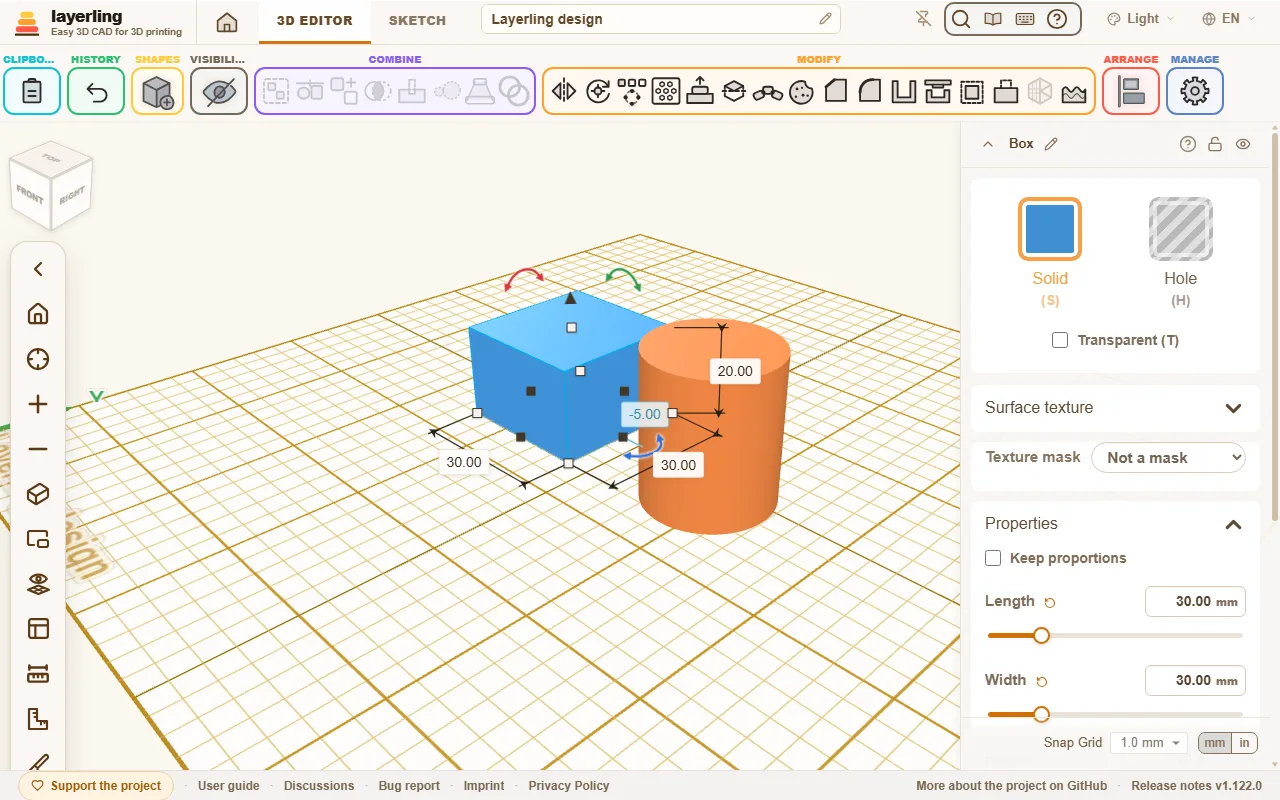
- «Sólido» o «Orificio»: Un sólido pone material y un orificio lo quita. Un clic en «Sólido» abre los colores; los colores propios que mezcles ahí te esperan después en «Usados recientemente»: los ocho últimos. Más en Sólidos y orificios. La chincheta de la fila «Guardados» guarda para siempre el color que has elegido: queda en una fila aparte, los colores más nuevos nunca lo desplazan, y la misma chincheta lo vuelve a soltar; este navegador guarda hasta 21 colores.
- «Transparente»: Deja ver a través del cuerpo, por ejemplo para localizar una forma que hay detrás.
- «Multicolor»: Solo en un grupo; Mayús+M lo activa y lo desactiva. Activado, cada pieza del grupo se ve con su propio color, también en un grupo en el que los orificios ya se han recortado y forman un solo cuerpo (las paredes que deja un orificio toman el color del cuerpo en el que se recortó). Si eliges un color para el grupo, se desactiva y todo el grupo se pinta de ese color. Los conjuntos siempre conservan los colores de sus piezas. Un grupo solo de sólidos que creas empieza con él desactivado y se muestra como un solo cuerpo; los grupos creados antes siguen mostrando los colores de sus piezas. En una exportación 3MF, cada pieza conserva su color, para que el laminador (slicer) pueda asignar las piezas a filamentos; OBJ lleva los colores en sus vértices, así que ahí la frontera entre dos colores queda algo más tosca.
- «Propiedades»: Las medidas y todo lo propio de esta forma. En un cilindro, el diámetro, la altura y el número de lados. En un tubo o un anillo redondos, el «Diámetro exterior», el «Diámetro interior» (para un casquillo sobre un eje de medida conocida) y el grosor de pared: dos cualesquiera dan el tercero, en el orden en que los escribas. El diámetro exterior conserva el hueco y cambia la pared; el interior conserva el diámetro exterior y cambia la pared, y un hueco más ancho que el tubo hace crecer el diámetro exterior en lo que mide la pared. La longitud del tubo es su altura. Un tubo que ya no es redondo, porque has tirado de uno de sus lados, tiene los lados Longitud y Anchura en lugar del diámetro exterior único; en ese caso, la pared se mantiene cuando cambias la anchura. En un engranaje, los dientes; en un muelle, las espiras. Un valor que hayas cambiado respecto al predeterminado lleva una flechita junto a su nombre: un clic devuelve solo ese valor, hagas lo que hayas hecho después, a diferencia de Deshacer. Un doble clic en un control deslizante hace lo mismo, aquí y en los controles deslizantes de los ajustes del espacio de trabajo. Si lo arrastras con el ratón, el control deslizante de una longitud va a saltos del paso de ajuste, así que una altura sale en milímetros enteros (salvo con la cuadrícula desactivada o en los controles deslizantes cortos); un valor escrito y las teclas de flecha sobre el control deslizante son exactos. «Fijar por defecto», abajo, convierte los valores actuales en los valores iniciales de este tipo de forma (lo mismo que «Valores iniciales de las formas» en los ajustes), y «Restablecer» vuelve a los de la aplicación. Con «El agujero corta como hueco al agrupar» el agujero cuenta como hueco al agrupar el tubo: así también corta la pared de aquello con lo que se agrupa, y dos tubos en una unión en T se abren uno hacia el otro.
- «Convertir en elipse»: Solo en un cilindro. Un cilindro siempre es redondo: tiene un único diámetro, y cada tirador cambia los dos lados a la vez. Para un óvalo, haz clic aquí y se convierte en una «Elipse»: el mismo cuerpo, pero con la longitud y la anchura por separado. Un cilindro con chaflán, redondeo o pared, o uno girado o agrupado, no se puede convertir así; en esos casos, empieza directamente con la «Elipse».
- «Estrechamiento»: Medidas distintas arriba y abajo, por ejemplo para una pendiente o un embudo.
- «Torsión e inclinación»: Gira la cara superior respecto a la inferior o la desplaza hacia un lado. Así salen columnas retorcidas y torres inclinadas.
- «Pendiente a lo largo»: Hace bajar la cara superior hacia un extremo. «Extremo más bajo» elige el extremo, «Altura del extremo» o «Pendiente (°)» cuánto baja, y «Curvatura (%)» si la cara superior va recta (0), se abomba hacia arriba (más de 0) o se hunde (menos de 0). El otro extremo conserva la altura del cuerpo; el punto naranja del extremo bajo arrastra su altura. Sirve para un tejado que baja a lo largo, una rampa o el extremo inclinado de un tubo. Está en estas formas: «Caja», «Caja redondeada», «Cilindro», «Elipse», «Polígono», «Tubo», anillo, «Cuña», «Tejado redondo». El cuerpo sigue siendo exacto para chaflanes, redondeos y la exportación STEP.
- «Estrechamiento a lo largo»: Visto desde arriba, estrecha por igual los dos lados largos hacia un extremo. «Extremo estrecho» elige el extremo, «Ancho del extremo» su anchura (0 hace una punta), «Empieza en (%)» dónde empieza el estrechamiento (0 % en el extremo ancho, 50 % en el centro), y «Curvatura (%)» si los lados van rectos (0), se abomban hacia fuera como la proa de un barco (más de 0) o se meten hacia dentro (menos de 0). El punto naranja del extremo estrecho arrastra su anchura. Está en las mismas formas salvo el tubo y el anillo. «Caja», «Cuña» y «Tejado redondo» siguen siendo exactos; las demás se dibujan como malla.
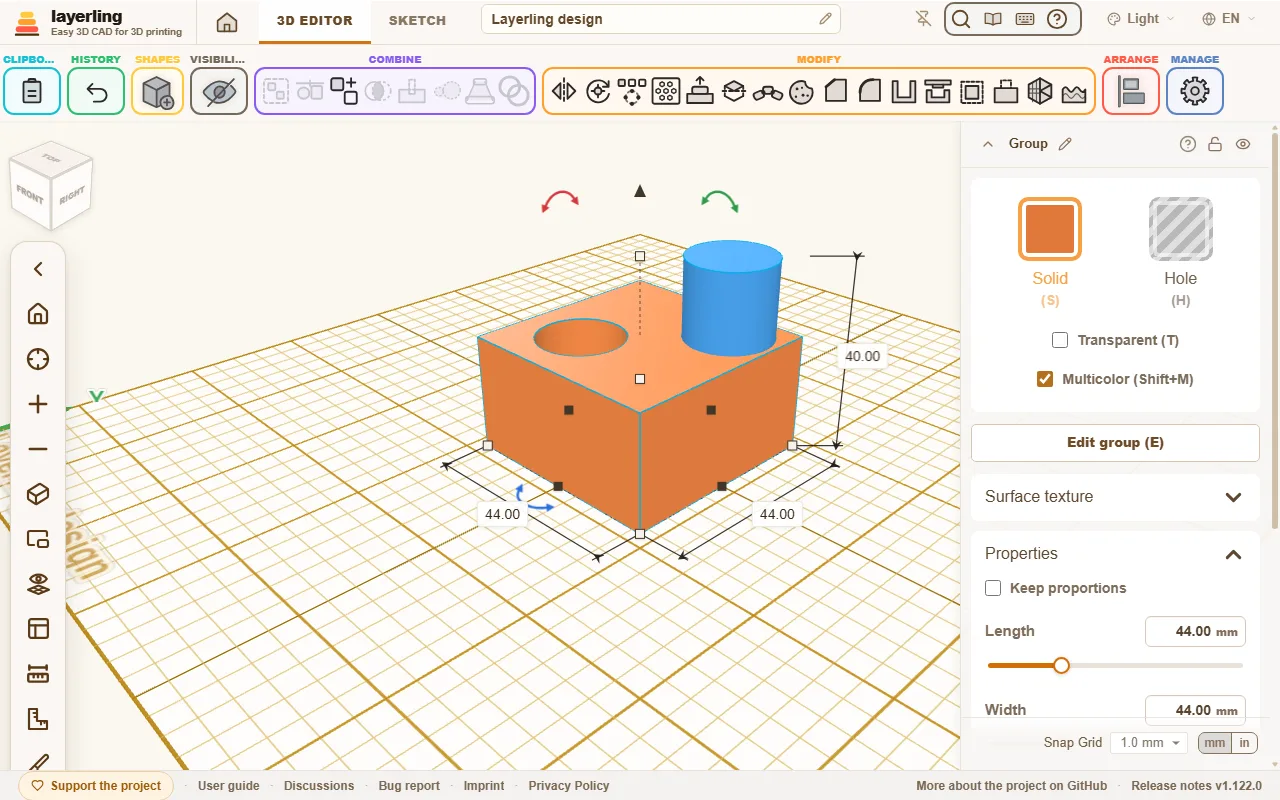
El estrechamiento y la torsión funcionan en casi todas las formas. Las únicas que no los tienen son el engranaje, la rosca, el muelle, Gridfinity, la bisagra, la pirámide, el tubo curvado, el orificio en lágrima, el escariado, el avellanado y la regla: tienen medidas fijas propias o, como la pirámide, ya tienen su propia parte superior.
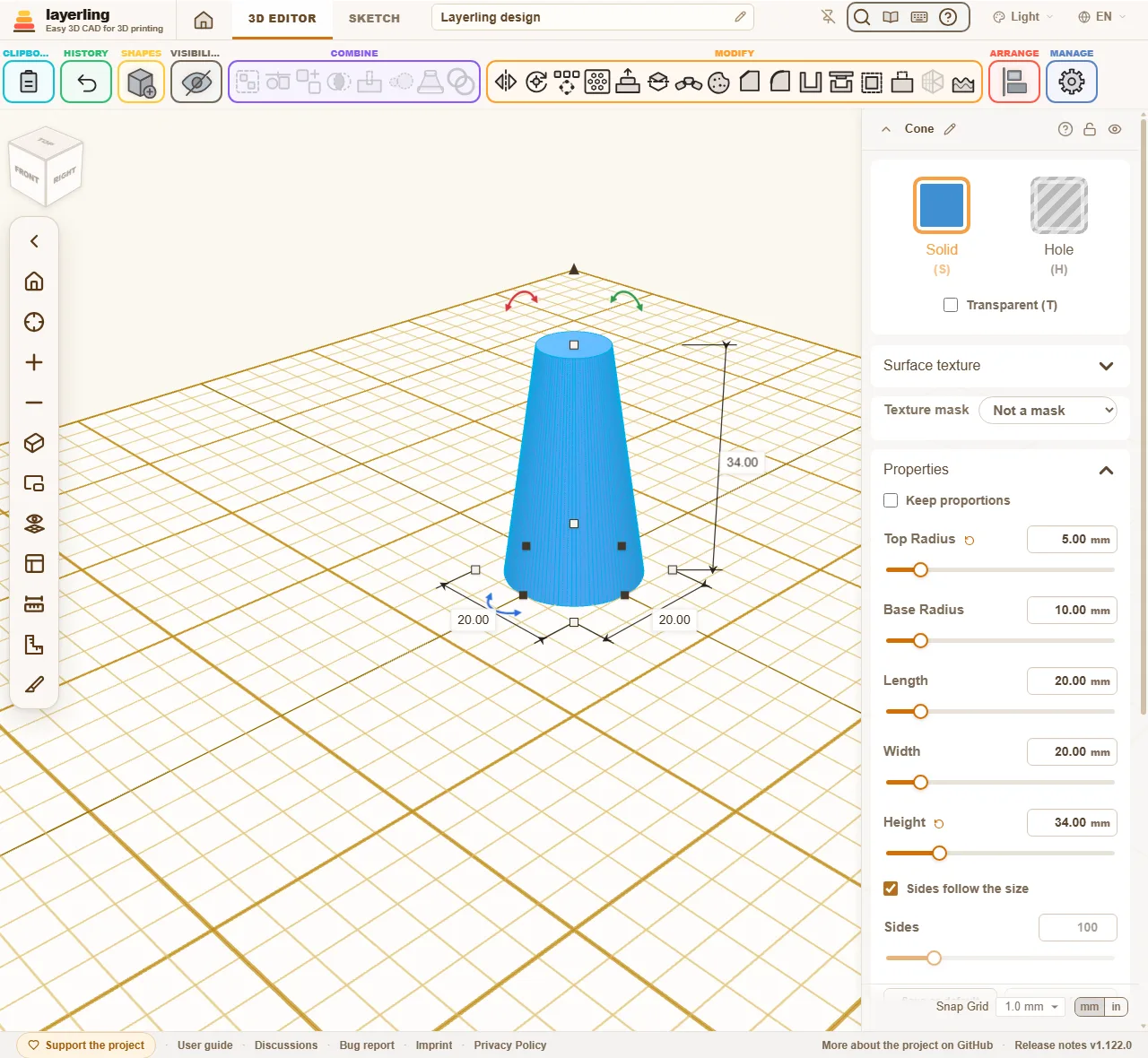
«Fijar por defecto» guarda lo que has cambiado en esta forma como punto de partida de cada forma nueva de su tipo: las medidas, los ajustes de la forma y su color. Pinta un cilindro de verde, pulsa el botón, y todos los cilindros que añadas a partir de entonces serán verdes; los demás tipos conservan sus propios colores. «Restablecer» devuelve el tipo a los valores con los que lo trae la aplicación. Los tipos que tienen valores predeterminados propios aparecen marcados en los ajustes, en «Valores iniciales de las formas». Un diseño nuevo que empieces desde la página de inicio también los usa; los valores se guardan en este navegador.
Una caja, un cilindro, una elipse, un polígono, un tubo o un anillo estrechados o inclinados conservan su forma exacta, y lo mismo pasa con la cápsula, la estrella, el corazón, la media luna, la cola de milano, una caja redondeada sin redondeo en las aristas superior e inferior y un moleteado recto o redondo (los chaflanes de sus extremos se estrechan con él): los chaflanes y los redondeos funcionan igual que en la forma sin modificar, y la exportación STEP la guarda tal cual. Lo mismo vale para una forma torcida: su sección gira de forma exacta a medida que sube, y los lados se enroscan de manera uniforme de abajo arriba.
Escribir es más exacto que arrastrar. Todos los campos numéricos admiten milímetros, pero también porcentajes: si escribes «50 %» en una anchura de 40 mm, obtienes 20 mm. También calculan: «15*3», «120-2*4» o «(40+2)/2» dan 45, 112 y 21; en lugar de * también vale x. El campo recuerda la operación, tanto en el panel de propiedades como en los recuadros de medida que rodean el cuerpo seleccionado: si más tarde vuelves a hacer clic en él, aparece la fórmula en lugar del número, mientras el valor siga coincidiendo con ella, y la puedes cambiar ahí mismo: «(140+2)/2» pasa a ser «(40+6)/2». Si arrastras el cuerpo por un tirador o lo escalas, la fórmula deja de cuadrar y el campo vuelve a mostrar solo el número. En un campo numérico en el que has hecho clic, la rueda del ratón y las teclas ↑ y ↓ cambian el valor un paso, con Shift un paso mayor y con Alt uno más fino. En un campo de tamaño o posición, Shift avanza en cambio un paso de la cuadrícula, y diez pasos si la cuadrícula está desactivada.
Elegir colores
Un clic en «Sólido», en las propiedades de un cuerpo, abre la tarjeta de colores, con el título «Color de la forma». Arriba muestra el valor hexadecimal del color que tiene ahora el cuerpo. Debajo están los colores ya preparados de la paleta; un clic en uno pinta el cuerpo y cierra la tarjeta.
«Personalizado» abre el selector de color de tu navegador, para un color a tu gusto. Lo que ofrece depende del navegador: en Chrome y Edge tiene un campo de color, un control deslizante para el tono, un cuentagotas que toma un color de cualquier punto de la pantalla y el valor en HEX, RGB o HSL, entre los que cambias con las flechas de al lado. El color se aplica cuando cierras el selector o haces clic fuera de él.
Los colores propios que mezcles ahí te esperan después en «Usados recientemente»: los ocho últimos. La chincheta de la fila «Guardados» guarda para siempre el color que has elegido: queda en una fila aparte, los colores más nuevos nunca lo desplazan, y la misma chincheta lo vuelve a soltar; este navegador guarda hasta 21 colores. La chincheta es para los colores propios; los de la paleta están siempre. Con varios colores en la selección, o con un orificio, no hay un único color que guardar.
Los colores de la zona de trabajo, en los ajustes, tienen su propio selector, más sencillo, con un campo de color, una fila de colores preparados y un campo para el valor hexadecimal; consulta Los ajustes.
¿Cómo de redondo es redondo? El número de lados
Las formas redondas, como el cilindro, el cono, el tubo, la elipse o los taladros, tienen en sus propiedades el interruptor «Lados según el tamaño» y el control deslizante «Lados». El «Toroide» tiene dos controles deslizantes: «Lados del anillo», alrededor del anillo, y «Pasos del tubo», alrededor del tubo. También ahí siguen al tamaño hasta que los fijas, así que un toroide grande no muestra facetas. El motivo: para la vista y para STL, 3MF y OBJ, layerling dibuja un círculo como un polígono de muchos lados pequeños. Cuantos más lados, más liso queda, y más triángulos hacen falta.
«Grosor del tubo» fija lo grueso que es el tubo visto desde arriba. La altura solo aplasta o estira el tubo, así que un anillo plano conserva su agujero; a la mitad de la medida exterior el agujero se cierra. Al tirar de los tiradores, el tubo se escala con la forma. Solo un toro cuyo tubo es tan grueso como alto es el toro sigue siendo un cuerpo exacto para chaflanes, redondeos y STEP.
Dónde importa el número de lados
- En la exportación para el laminador (STL, 3MF, OBJ). Un cilindro con pocos lados llega allí como un polígono.
- Al combinar cuerpos y orificios. Un taladro hecho con un orificio de pocos lados queda poligonal en la pieza terminada. Eso incluye los orificios para tornillos.
- En la vista. Muchas formas muy finas ralentizan el editor.
Dónde no importa
- En la exportación STEP. Guarda la forma redonda, no el polígono.
- En chaflanes y redondeos («Chaflán», «Redondeo»), mientras la forma siga siendo redonda. Lo es si no has fijado un número de lados, si el número es al menos el predeterminado de la forma o si el polígono se aparta como mucho 0,05 mm del círculo. El valor predeterminado es de 96 lados en el cilindro, la elipse, el tubo y el cono; 64 en el «Tejado redondo»; 24 pasos en la «Esfera»; 32 en la «Semiesfera» y el «Paraboloid»; 96 lados y 24 pasos en el «Toroide», y una «Calidad» de 32 en un «Tubo curvado» redondo.
- En una rosca, un muelle o un engranaje helicoidal o en espiga. La herramienta de aristas y la exportación STEP usan su cuerpo exacto; su «Calidad» solo decide con qué finura se dibuja.
Dónde vuelve a importar
- En chaflanes y redondeos sobre una forma de pocos lados. Si pones el número de lados por debajo del predeterminado, la herramienta de aristas toma la forma tal como está dibujada: un cilindro de 6 lados sigue siendo una barra hexagonal, y el redondeo recorre sus seis aristas. Así puedes construir, por ejemplo, un alojamiento para tuerca con las esquinas redondeadas. Para una forma redonda, deja activado «Lados según el tamaño».
Cómo usarlo
- Deja activado «Lados según el tamaño». Así layerling elige el número de lados según el diámetro, de modo que el polígono se aparte como mucho 0,005 mm del círculo real, muy por debajo de lo que resuelve una impresora. Las formas pequeñas tienen al menos 24 lados; las grandes, más.
- Menos lados te convienen cuando quieres un polígono a propósito (aunque para eso está el «Polígono») o cuando el editor va lento con muchísimas formas redondas.
- Más lados casi nunca te harán falta. Solo en piezas redondas muy grandes, cuando ves aristas en el STL.
- En piezas que solo vas a tratar con las herramientas de aristas o a entregar como STEP, el número de lados da igual.
Trabajar con los tiradores
Además de los ajustes, la propia forma tiene tiradores:
- Las esquinas y aristas agrandan o encogen la forma. Si arrastras una más allá del lado opuesto, la forma sigue creciendo por allí, al otro lado de esa arista. La flecha de arriba hace lo mismo por debajo de la base. Mantén pulsada Mayús mientras arrastras una esquina para escalar a la vez la anchura, la profundidad y la altura y conservar las proporciones; mantén pulsada Alt para escalar desde el centro en lugar de desde la esquina opuesta. Sin teclado, o si no quieres mantener pulsada una tecla, activa «Mantener proporciones» arriba, en las propiedades: así las esquinas siempre conservan las proporciones y, si escribes la anchura, la profundidad o la altura, las otras dos se escalan en la misma proporción. El ajuste se recuerda.
- La flecha negra encima de la forma la sube o la baja; con Alt pulsada desde el principio se crea una copia donde sueltas, para apilar. El tirador blanco de la cara superior cambia la altura.
- Las flechas curvas la giran.
- Los números junto a la forma muestran las medidas. Un clic en uno abre un campo en el que escribes el número que quieras. Con Intro, la forma crece desde la arista opuesta al número, como al arrastrar; con Alt+Intro crece alrededor de su centro, así que una forma que estaba alineada con otra sigue alineada. Esto vale para la anchura y la longitud; la altura siempre crece hacia arriba desde la cara inferior. Los campos de las propiedades, a la derecha, mantienen el centro sin necesidad de tecla. Tab confirma el número y abre el siguiente (anchura, profundidad, altura); Mayús+Tab vuelve atrás. En un campo de las propiedades en el que hayas hecho clic, la rueda del ratón también cambia el valor: una unidad por cada paso de la rueda, diez veces más con Mayús, una décima con Ctrl y una centésima con Alt. Un campo en el que no hayas hecho clic deja la rueda al panel, que se desplaza.
- Un clic en una esquina (sin arrastrar) abre a la vez la anchura y la profundidad. Escribe la primera, pulsa Tab para pasar a la segunda e Intro para aplicar las dos. Esc cancela.
Cuando giras una forma en ángulos rectos, por ejemplo al tumbarla de lado con «Apoyar sobre una cara», los campos de las propiedades se llaman según la dirección en la que va ahora cada medida: «Altura» es lo que va hacia arriba, «Anchura» va a lo largo de X y «Longitud», a lo largo de Y. Por eso, si escribes la altura de una forma tumbada, cambia la medida vertical, y su cara inferior se queda sobre la placa. Una forma inclinada en cualquier otro ángulo muestra en los campos sus propias medidas, y una nota debajo lo indica.
Sin ratón, usa el teclado: las teclas de flecha mueven la selección un paso de ajuste (0,01 mm con la cuadrícula desactivada); con Mayús, cinco pasos, o diez si en los ajustes, en «Aspecto», pones «Línea más oscura cada» en «10 pasos de cuadrícula»: hasta la siguiente línea más oscura, como en Tinkercad. Siguen a la vista: → la mueve hacia la derecha de la pantalla y ↑ la aleja de ti, aunque hayas girado la placa. Si sacas una forma de la imagen, la vista la acompaña. Ctrl+↑ y Ctrl+↓ la suben y la bajan. Una serie de pulsaciones de flecha cuenta como un solo paso en el historial: mientras la siguiente pulsación llegue antes de un segundo y medio, Deshacer revierte la serie entera, no pulsación a pulsación. R gira 45° y Mayús+R, 22,5°. D baja la selección al plano de trabajo.
Con los tiradores, una forma puede llegar a ser tan grande como tu placa, y como mínimo 220 mm de ancho y de fondo. Escribiendo un número en las propiedades puedes pasar de ahí, y una forma así de grande no vuelve a encogerse cuando la agarras otra vez. Un límite propio para cada forma se fija en los ajustes, en «Valores iniciales de las formas», con «Límite de tamaño propio».
El paso de ajuste está abajo a la derecha del editor y puedes cambiarlo en cualquier momento.
Copiar y duplicar
«Copiar», «Pegar» y «Duplicar» están en la cinta («Portapapeles»). Ctrl+D duplica una selección. layerling recuerda cómo moviste o giraste la última copia y vuelve a aplicar lo mismo en el siguiente duplicado. Así sale una fila de orificios o de escalones con unas pocas pulsaciones. Para disposiciones regulares también está el patrón, que se explica en Seleccionar y organizar. Si además cambiaste el tamaño de la copia, cada copia siguiente vuelve a crecer en la misma proporción, como en Tinkercad.
Formas personalizadas
Un soporte, una empuñadura o una placa base que necesitas una y otra vez se guarda en «Formas personalizadas». Están arriba del todo en la biblioteca de formas, encima de «Formas básicas», y se pliegan con su flecha.
- Selecciona uno o varios cuerpos; también valen orificios, grupos o un modelo importado.
- Abre la biblioteca de formas y haz clic en «Guardar selección». Escribe un nombre y confirma con «Guardar».
- En cualquier diseño, un clic en la miniatura inserta la forma, como cualquier otra. También puedes arrastrar la miniatura al plano de trabajo; entonces cae donde la sueltes. Después, la forma va pegada al puntero, como cualquier otra: lo sigue, también por encima de las caras de otros cuerpos; un clic la coloca y Esc la descarta.
Varios cuerpos vuelven juntos, colocados como estaban entre sí, y se pueden seguir seleccionando uno a uno. Las notas fijadas a los cuerpos guardados viajan con ellos y vuelven cerradas, fijadas a los cuerpos insertados; las notas sueltas y los puntos de referencia se quedan en el diseño. El lápiz de una miniatura le cambia el nombre, y la papelera la elimina tras pedir confirmación. Las formas ya insertadas en diseños se quedan como están.
Las «Formas personalizadas» se guardan en este navegador, aparte de los diseños, y vuelven a estar ahí la próxima vez que abras el programa. «Hacer copia de seguridad», en la página de inicio, las incluye en la copia de seguridad junto con los diseños, y al abrir la copia vuelven las dos cosas. Para llevar solo las formas a otro navegador, «Copia de seguridad de las formas» (la flecha hacia abajo) las guarda en un archivo ZIP y «Cargar formas» (la flecha hacia arriba) las recupera allí. «Cargar formas» también admite diseños .lyl sueltos; cada uno se convierte en una forma. Las formas que ya están no se añaden dos veces.
Carpetas
Si tienes muchas formas personalizadas, se ordenan mejor en carpetas. «Carpeta nueva» (la carpeta con el signo más, junto a «Guardar selección») pide un nombre y crea una carpeta en el nivel superior; la carpeta con el signo más que tiene cada carpeta, «Carpeta nueva dentro», crea otra dentro de ella. Las carpetas llegan hasta tres niveles: una carpeta del tercer nivel admite formas, pero no más carpetas. Las carpetas aparecen encima de las formas que no están en ninguna, por orden alfabético, y se abren y se cierran con su flecha; el número de una carpeta cuenta las formas que contiene y las de las carpetas que tiene dentro. Al guardar, elige la carpeta en la lista que hay junto al nombre; con «Sin carpeta», la forma se queda en el nivel superior.
La carpeta con la flecha de una miniatura mueve esa forma a otra carpeta, o la saca con «Sin carpeta». El lápiz de una carpeta le cambia el nombre, y la papelera la elimina tras pedir confirmación, junto con las carpetas y las formas que contiene. Una carpeta en sí no se puede mover: crea la nueva donde corresponda y pasa a ella las formas. Una copia de seguridad conserva las carpetas, y al cargarla las formas vuelven al mismo sitio.
Formas personalizadas en el servidor
Con el almacenamiento compartido en el servidor activado, el apartado muestra dos grupos: «En el servidor» y «En este navegador». Al guardar, eliges dónde va la forma; de entrada está elegido el servidor. Allí se guarda en la carpeta Custom shapes, como un archivo .lyl propio con una imagen, disponible en cualquier dispositivo que tenga acceso al servidor; sus carpetas son carpetas dentro de Custom shapes. Cada lado tiene sus propias carpetas, y una forma se mueve entre las carpetas de su lado. La nube de una miniatura del navegador pasa esa forma al servidor; a partir de ahí ya no se guarda por duplicado.
La carpeta Custom shapes también aparece en la página de inicio. Abre ahí una forma como si fuera un diseño, cámbiala, y se guardará automáticamente como cualquier diseño del servidor; la próxima vez que la insertes, entrará la versión nueva. Como el almacenamiento del servidor no tiene inicio de sesión, todo el que tenga acceso al servidor ve las mismas formas.
Envolver alrededor de un cilindro
¿Quieres poner un dibujo, un logotipo o un rótulo en una taza, una lata o un tubo? Primero colócalo plano sobre la placa, por ejemplo como SVG importado o como texto, tal como debe verse desde arriba. Después, envuélvelo alrededor de un cilindro en los ajustes de la forma, en «Envolver alrededor de un cilindro»:
- Abre «Envolver alrededor de un cilindro» y escribe el «Diámetro» de la pared del cilindro, por ejemplo el diámetro exterior de tu taza. También valen décimas de milímetro, como 63,5.
- Haz clic en «Envolver». Lo que iba de izquierda a derecha ahora rodea el cilindro, el lado de atrás pasa a quedar arriba y el grosor sobresale de la pared.
- Selecciona la forma envuelta y el cilindro, y céntralos los dos de izquierda a derecha y de delante atrás. El centro de la forma envuelta es el eje del cilindro, así que entonces queda justo sobre su pared.
Para un grabado, activa «Hacia dentro (grabado)»: el grosor se mete entonces en la pared. Convierte la forma en orificio, céntrala y agrúpala con el cilindro.
Una forma ya envuelta es una malla del resultado y no se puede volver a envolver: deshaz el envoltorio o vuelve a envolver el original plano con otro diámetro.
El resultado es una malla, como un modelo importado. Deshacer vuelve a dejar la forma plana; para otro diámetro, primero deshaz y luego vuelve a envolver. No puede dar más de una vuelta al cilindro; en ese caso, layerling te indica el diámetro más pequeño que cabe.
Una textura de superficie
Estrías, moleteado, panal o relieves en un cuerpo, para agarrarlo mejor o por estética: abre «Surface texture» en los ajustes de la forma. El botón «Surface texture» del grupo «Modificar», arriba, hace lo mismo: abre y cierra la tarjeta del cuerpo seleccionado y queda iluminado mientras la tarjeta está abierta.
- Elige el «Pattern», su «Spacing» y su «Depth». «Direction» indica si se hunde en el cuerpo o sobresale de él. Para «Bumps», «Bump shape» elige entre «Half ball», «Cone (pointed)», «Softly rounded» y «Flat on top». En «Arrangement» quedan «Staggered», cada segunda fila desplazada medio espaciado, o en «Straight rows».
- En «Laid on», toma «Around an axis» para cuerpos redondos como una taza, un pomo o un mango. El patrón gira alrededor del «Axis», y el espaciado se redondea un poco para que dé la vuelta un número entero de estrías o celdas: el patrón se cierra sin costura. «All round» va bien con cuerpos que no son redondos, «Flat, along the axis» con una tapa o una placa vista desde arriba. Déjalo en «Automatic» y Layerling elige por ti: «Around an axis» en cuerpos redondos y en los angulosos que están de pie, como una caja (el patrón sigue entonces el contorno y rodea las aristas sin costura; un patrón en relieve se dobla alrededor de ellas), y «All round» en los demás cuerpos angulosos.
- Haz clic en «Apply texture». Un cuerpo grande tarda unos segundos; mientras tanto puedes seguir trabajando.
Para dar el patrón solo a algunas caras, por ejemplo solo a la parte de arriba de una caja, haz clic en «Pick faces» y después en las caras de la vista: la de arriba, la de abajo o un lado. Una cara llega hasta las aristas vivas del cuerpo; en un cilindro el manto es una cara, y la tapa de arriba y la de abajo son una cada una. Las caras elegidas se iluminan, un segundo clic quita una, y «Every face again» devuelve el patrón a todo el cuerpo. Solo las caras elegidas reciben el patrón; las demás quedan como estaban y conservan pocos triángulos. Arriba o abajo el patrón queda plano; en una tapa redonda, las estrías, la cuerda y el punto de tejido forman anillos alrededor del centro, como los anillos de un árbol. «Direction on top/bottom (°)» gira el patrón en las caras de arriba y abajo: a 0° las filas siguen la arista delantera, a 90° la lateral. «Top and bottom» cambia ahí las estrías, la cuerda y el punto entre filas y anillos; en un cuerpo anguloso los anillos siguen su contorno. «Edge at top and bottom» dice qué pasa en la arista entre el lado y una cara de arriba o de abajo con patrón: «Sharp» deja que ambos terminen en la arista. Con «Side runs over» el patrón del lado se dobla alrededor de la arista y ocupa toda la cara de arriba: las filas de cuerda, punto y estrías horizontales siguen como anillos, las estrías verticales e inclinadas como rayos casi hasta el centro. «Short fold-over» hace lo mismo solo como borde; dentro queda el patrón propio de la cara, tal como lo fija «Top and bottom». «Border» pone un ribete alrededor de la arista para cualquier patrón: un cordón, una cadeneta de remate o un junquillo redondo. Un redondeo estrecho (un empalme) también termina una cara: en una taza con bordes redondeados, el exterior, los redondeos, el borde, el interior y el fondo son caras distintas, así que un clic en el exterior elige solo el exterior. Un redondeo amplio, de una cuarta parte del cuerpo o más, pertenece a la cara, igual que una esfera es una sola cara. Con caras elegidas, «Outer walls» e «Inner walls» no cuentan.
En «Más» eliges dónde va el patrón: paredes exteriores e interiores, cuánto quedan lisos el fondo y la parte de arriba (un fondo liso mantiene el cuerpo plano sobre la cama), una franja de la altura y si las aristas vivas quedan lisas. Junto a todo lo que queda liso, el patrón aparece suavemente; «Fade in over» fija a lo largo de cuántos milímetros. Cuanto más pequeño, más se acerca el patrón a una arista; un patrón en relieve se extiende hasta ella. En las caras planas de un cuerpo anguloso como un cubo termina en cambio en un borde recto a esa distancia: las estrías y los rombos acaban con una pared corta, y solo quedan relieves completos. «Profile» da forma a la sección de una estría o junta: en punta y plana salen exactas, redonda en tantos escalones como indique «Detail».
Además de «Grooves», «Knurling», «Honeycomb» y «Bumps» hay más patrones. «Cells» son celdas irregulares como adoquines o barro seco; sus juntas se cortan limpias como las del panal, y otra «Arrangement» las distribuye de nuevo. «Knitting», «Rope» y «Basket weave» imitan los puntos de un tejido, una cuerda enrollada y una cesta de varas y mimbres; empiezan en relieve y redondeados, al tamaño de sus modelos. «Grain» vuelve la superficie finamente rugosa, como chorreada; el grano está en el espacio, sin costura ni estiramientos. «Image» toma una imagen en gris como mapa de alturas: una de las preparadas, como madera, topografía o terrazo, o una tuya con «Load your own image…». Lo claro se convierte en la profundidad completa; «Tile width» fija el ancho de una tesela, y en «Tiles» las teselas se repiten, se reflejan o se desplazan.
«Carbon (twill)» pone fibra de carbono tejida en sarga sobre el cuerpo: bandas verticales y bandas transversales, unas por encima y otras por debajo, desplazadas una banda de banda a banda, de modo que aparece la diagonal conocida. «Weave» elige «Twill 2/2», el tejido regular de la mayoría de las piezas de carbono, o «Twill 2/1» y «Twill 3/1», en los que las bandas verticales se ven largas y las transversales cortas. «Band width» fija el ancho de las bandas verticales; «Crossing band width» hace las transversales más anchas o más estrechas para un tejido irregular (0: igual de anchas). Alrededor de un cuerpo el ancho de banda se redondea un poco para que el tejido se cierre sin costura. Las fibras sueltas son demasiado finas para una impresión: lo que se ve son las bandas con sus cruces.
«Bricks» pone un muro de ladrillo sobre el cuerpo, con juntas hundidas como mortero. «Bond» elige cómo se colocan los ladrillos: «Running bond» como la mayoría de los muros, «Stack bond», o con ladrillos cortos entre los largos («English bond», «English cross bond», «Flemish bond»). «Brick length» y «Course height» cuentan de junta a junta y se redondean un poco para que quepan ladrillos enteros: alrededor de una taza, de arista a arista del lado de una caja y del fondo a la parte de arriba; «Joint width» indica el ancho de las juntas. En «Más», «Uneven bricks (%)» hace que cada ladrillo quede un poco más hundido, como en un muro viejo.
El patrón «Cracks (kintsugi)» hace crecer grietas sobre la superficie como en el kintsugi, con quiebros, ramas y un ancho que se afina hacia el final. «Start» indica dónde empiezan: en el borde superior de un jarrón o una taza, en el fondo, desde el borde hacia el centro de un plato o en cualquier parte; en «Kind» se convierten en rayos. Con «Gold filling as a part of its own» la muesca se rellena con una pieza propia en oro, para un segundo filamento; acompaña a la textura cuando la cambias o la quitas. En «Más» fijas ramas, zigzag y bordes desconchados, y otra «Seed» lanza las grietas de nuevo.
«Bark» pone la corteza de un árbol alrededor de un tronco: «Oak», «Pine», «Spruce», «Birch» o «Beech», cada una con su propio tamaño y profundidad. «Wood grain» convierte el cuerpo en un trozo de madera: en «Wood» elige roble, fresno, haya, pino o nogal, en «Cut» un tronco sin corteza o una tabla, cortada en plano con sus arcos o al cuarto con líneas rectas. «Ring width» hace la veta fina o gruesa. Con «Annual rings on the ends» los extremos de un tronco muestran los anillos anuales, que encajan con la veta de sus lados: los anillos atraviesan todo el cuerpo como en un trozo de madera real. En «Más» añades «Knots», y los anillos se curvan alrededor de ellos.
Con el patrón «Text (stuck on)» pegas un texto en el cuerpo como una etiqueta apretada: la superficie se desenrolla alrededor del lugar, así que las letras conservan su tamaño en la panza de un jarrón, en una pared inclinada o sobre la arista de una caja. «Alrededor» (0° es delante, 90° la derecha) y «Altura» en % a lo largo del eje dicen dónde va; con el eje en X o Y, 0° es arriba, y así el texto queda sobre una placa plana. «Direction» lo graba o lo pone en relieve. Sobre una esquina real se rasga como una pegatina; el mensaje de estado lo dice entonces. «Letras de arriba abajo» apila aquí también las letras de arriba abajo.
Para que una parte del cuerpo quede lisa, o para texturizar solo una parte, usa un cuerpo auxiliar: pon una caja, un cilindro o una esfera donde corresponda, selecciónalo y elige en «Texture mask» «Keeps the texture away» o «Texture only here». Se vuelve transparente y cuenta cuando el otro cuerpo recibe su textura, también mientras está oculto. Ocúltalo o bórralo antes de imprimir.
El resultado es una malla como un modelo importado, y conserva el cuerpo sobre el que se hizo. Selecciónalo más tarde, también después de guardar, y la tarjeta muestra los ajustes con los que se hizo: cámbialos y haz clic en «Change texture», y la textura se vuelve a hacer sobre ese cuerpo, donde está y con el tamaño que tiene ahora el cuerpo texturizado. «Remove texture» devuelve el cuerpo liso. Los cuerpos máscara vuelven a contar al cambiar la textura: ocúltalos en vez de borrarlos si quizá la cambies más tarde. Deshacer también revierte cada uno de estos pasos.
Un jarrón
El «Vase» es un cuerpo propio para jarrones, macetas y pantallas de lámpara. Sus medidas están en «Propiedades», su forma y su patrón en la tarjeta «Form and pattern»; todo se puede cambiar en cualquier momento, también después de guardar:
- «Body form»: botella, panzudo, cuenco con cuello, barril, cilindro o embudo. La altura y el diámetro máximo son las medidas propias de la forma: arrastra los tiradores o escribe «Diameter» y «Altura».
- «Cross-section»: un círculo, un polígono con esquinas redondeadas o una onda (suave, en punta, arcos o aletas). «Twist (°)» la gira a lo largo de la altura, «Sway (°)» la hace oscilar de un lado a otro.
- «Build»: «Solid (vase mode)» es para el modo jarrón del laminador (también llamado espiral): el laminador imprime una sola pared en espiral y omite la tapa y el relleno, por eso el cuerpo se dibuja macizo. «Hollow with wall» da una pared y un fondo reales para una impresión normal. Con «Bottom» a 0 mm el jarrón hueco no tiene fondo: un tubo abierto por los dos extremos, para campanas, boquillas y tubos.
- «Pattern»: un jarrón nuevo es liso. Puedes elegir estrías, rayas, celdas de Voronoi o facetas (low poly) en el exterior, si quieres en una franja de la altura; pertenecen al jarrón y siguen siendo editables con él.
«Cross-section on top» funde la sección con una segunda a lo largo de la altura, por ejemplo de un círculo abajo a un hexágono arriba.
«Draw the vase», arriba en los ajustes del jarrón, abre una ventana grande propia sobre el área de trabajo: en ella dibujas tú mismo el jarrón, en milímetros reales. La mueves por su barra de título y la agrandas desde su esquina; el jarrón de la vista sigue cada cambio. «Body form» lo muestra de lado: arrastra los puntos; el de arriba fija la altura y el más ancho el diámetro; «Handle» da un ángulo a un punto, «Corner» un quiebro. «Cross-section» muestra la sección desde arriba, y la «Symmetry» refleja o repite lo que dibujas. «Twist» dibuja el giro como una curva a lo largo de la altura. Un archivo SVG de un programa de dibujo se convierte en la sección o en la forma del cuerpo, y la malla de un jarrón modelo (STL, 3MF, OBJ) en la forma del cuerpo. Una foto de un jarrón puede ir detrás del dibujo para calcarla, o «Take outline» toma su contorno. «Trace» hace lo mismo con ajustes: «Threshold» para lo claramente que el objeto debe destacar del fondo, «Points» (3 a 40) y «Corner from»; la nueva forma del cuerpo se ve primero en rojo sobre la foto y pasa a ser la del jarrón con «Apply». Si el jarrón está ante un fondo recargado (una estantería, una habitación), la búsqueda no lo encuentra; entonces lo atrapa el «Magnetic lasso»: haz clic aproximadamente alrededor del jarrón, entre dos clics la línea sigue el borde sola, y un clic en el primer punto, un doble clic o Enter lo cierra. La forma del cuerpo sale entonces del lazo; «Discard lasso» deja buscar de nuevo. Un arrastre del ratón es un paso de deshacer; mientras arrastras, la vista muestra el jarrón de forma aproximada.
La tarjeta «Bottom and wall» reúne lo que el cuerpo necesita además de su forma. En un jarrón hueco: agujeros de drenaje con una pendiente hacia ellos, un pie hueco, una pared calada («Open wall»: Voronoi, panal, rombos o círculos, para farolillos y cestas) y una «Lampshade», colgante, sobre un casquillo o sobre un disco LED. En un jarrón macizo, «Stronger vase mode» corta ranuras finas por las que el laminador imprime nervios por dentro o una pared doble en su modo jarrón, de una sola vez. Los huecos para patas de goma sirven para los dos. «Must hold water» sube la pared y el fondo de un jarrón hueco a al menos 1,6 mm.
En la tarjeta «Accessories» el jarrón recibe sus accesorios. Las «Legs» pueden ir moldeadas, de modo que forman parte del jarrón, o enchufables, con alojamientos en el fondo; un soporte sostiene el jarrón desde abajo. Un «Saucer» recoge el agua o se esconde en el pie. Un jarrón hueco admite un «Insert»: una maceta interior, una con depósito de agua para una maceta que se riega sola, un soporte para tallos o tubos de agua. Una «Lid» se pone sobre el borde, encaja en una ranura o se enrosca en una rosca de la pared. «Lay out accessories» coloca las piezas junto al jarrón como objetos propios, listas para imprimir, boca abajo donde así se imprimen mejor. El jarrón ya tiene los alojamientos, la ranura o la rosca. Tras cambiar un ajuste, vuelve a colocarlas: las piezas anteriores se sustituyen. Si una pieza no encaja en este jarrón, el editor lo dice, por ejemplo cuando una maceta interior no pasaría por un cuello estrecho.
La tarjeta «Print» indica lo que necesita el jarrón para imprimirse: su peso en el «Material» elegido y la longitud de filamento; para un jarrón macizo, calculada para el modo jarrón del laminador, una línea a lo largo de la pared. Debajo hay notas sobre cómo imprimirlo: un voladizo de más de 45° y dónde está, una pared demasiado delgada, lo que necesitan una tapa, una lámpara o unas patas, y los ajustes del laminador para nervios y pared doble.
«Detail» fija lo fino que se divide el jarrón en triángulos: más fino se ve más suave, pero hace el editor más lento con jarrones grandes.