
Billentyűparancsok
Minden billentyű egy pillantással, közvetlenül a programból véve, így a lista mindig pontos.
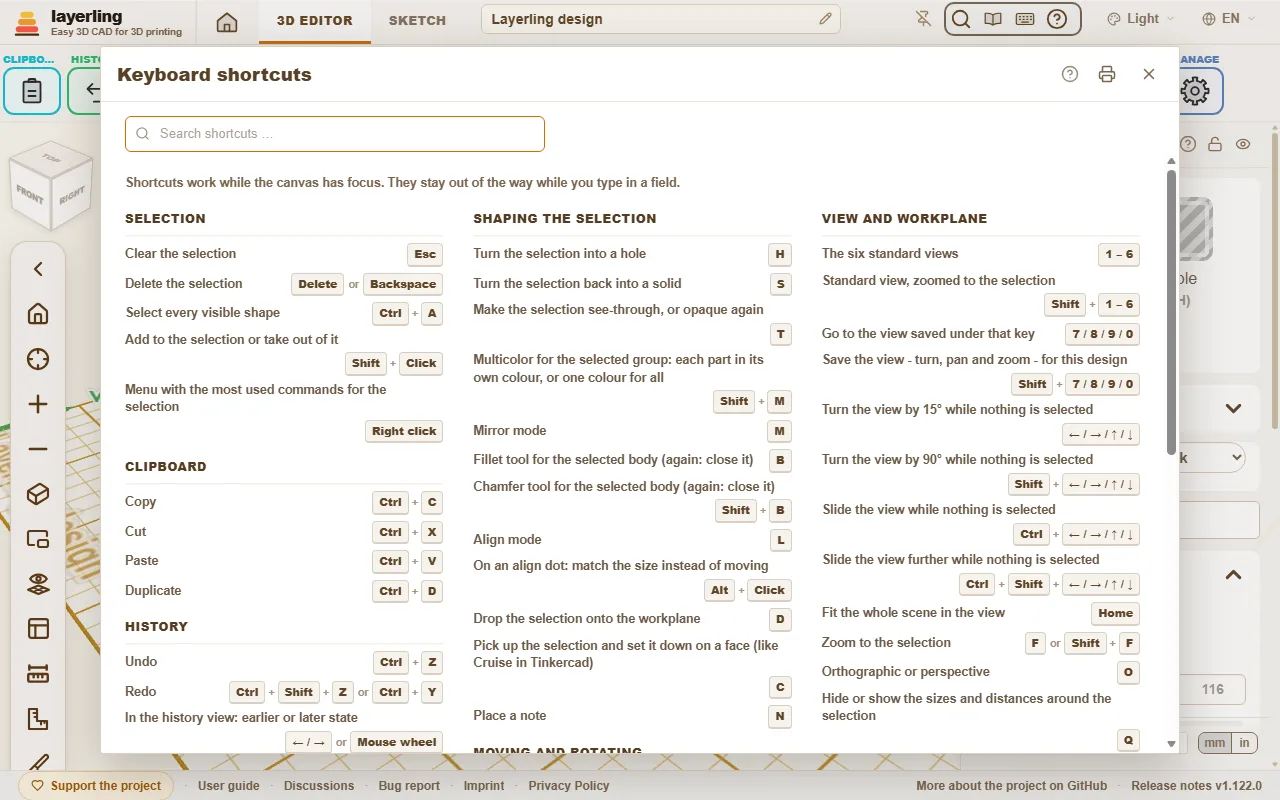
A billentyűparancsok addig működnek, amíg a munkasík van fókuszban. Amíg egy mezőbe gépelsz, nem lépnek közbe. Macen ahol itt Ctrl szerepel, ott a Cmd érvényes.
A szerkesztőben a „Súgó” területen lévő „Billentyűparancsok” ugyanezt a listát nyitja meg ablakként. Az ablak nyomtató gombja („Nyomtatás vagy mentés PDF-ként”) csak a listát nyomtatja ki, fehér alapon feketével és nagy betűkkel; a böngésző nyomtatási párbeszédablaka PDF-ként is felkínálja a mentést.
Az ablak tetején lévő mező a listában keres: csak azokat a billentyűparancsokat hagyja meg, amelyek mondatában, csoportjában vagy billentyűiben minden beírt szó szerepel, így a "ctrl+z" csak ezeket a sorokat hagyja meg. A kis- és nagybetű és az ékezetek nem számítanak, egyetlen betű vagy számjegy pedig azt a billentyűt és az azzal kezdődő szavakat találja meg. A mező végén lévő X kiüríti; üres mezővel ismét a teljes lista látszik. A nyomtató gomb azt nyomtatja, amit az ablak mutat, így keresés után csak a talált billentyűparancsokat.
Parancskereső
Nem találsz egy eszközt? Nyomd meg a Ctrl+K billentyűt, vagy kattints a „Súgó” területen lévő nagyítóra, majd gépeld be, amit keresel: egy eszközt („lekerekítés”, „tükrözés”), egy alakzatot („henger”) vagy egy parancsot („exportálás”, „visszavonás”). A nyílbillentyűkkel mozogj, és nyomj Enter billentyűt, vagy kattints a bejegyzésre.
- A kereső a magyar, az angol és a német szót is érti, és figyelmen kívül hagyja a kis- és nagybetűket és az ékezeteket: a „kiuregeles” megtalálja a „Kiüregelés” parancsot.
- Minden bejegyzés mutatja az ugyanezt végző billentyűket és a szalagnak azt a csoportját, ahol található, így megtanulod, hol van.
- A szürkén megjelenő bejegyzések éppen nem futtathatók, többnyire azért, mert semmi sincs kijelölve. A listában maradnak, így a kereső akkor is megmondja, hol van az eszköz.
Az útmutatónak, amelyet olvasol, szintén van keresőmezője, minden oldal tetején: gépelj be egy-két szót, és felsorolja azokat a részeket, amelyek mindegyiket tartalmazzák, kiemelve az egyező szavakat. Kattints egyre, vagy nyomj Enter billentyűt az elsőhöz, és egyenesen oda ugrasz. A megnyíló oldal kiemeli a szavaid minden előfordulását, és a kiválasztott rész első találatához görget; az Esc vagy egy kattintás a kiemelésre eltünteti őket.
- Egy alakzat nevével hozzáadod azt az alakzatot a munkasíkhoz, pont mintha az alakzatmenüben kattintanál rá.
- Üres mezőnél a kereső felül az utoljára használt parancsokat sorolja fel.
- A tervedben lévő test neve megtalálja és kijelöli azt a testet, ami sok részből álló tervben segít. A testek csak akkor jelennek meg, amikor gépelsz.
- Vázlatmódban is működik, a vázlateszközökkel.
Interaktív súgó
Nem találod, hol olvashatsz egy gombról vagy mezőről? Hadd vigyen oda a program. Kattints a kérdőjelre a „Súgó” területen, vagy nyomd meg a Shift+F1 billentyűket. A mutató kérdőjellé változik, és ami alatta van, körvonalat kap.
- Kattints egy gombra, mezőre, kapcsolóra, fogantyúra, a szalag egy csoportjára vagy egy ablak címsorára. Ilyenkor nem azt teszi, amit egyébként. Helyette egy kis ablak nyílik meg az elem nevével, az útmutató róla szóló részének rövid összefoglalójával, legfeljebb két további hellyel, ahol szó esik róla, és a „Open in the guide” gombbal.
- A súgó arról az elemről szól, amelyre mutattál, nem az egész körülötte lévő ablakról. Egy saját név nélküli elem a legközelebbi körülötte lévőt használja; egy ablakon belül annak az ablaknak a kérdőjelére esik vissza.
- A „Open in the guide” új lapon nyitja meg az útmutatót annál a résznél. Ott a rész színes körvonalat kap a címétől a végéig, így látod, hol kezdődik és hol ér véget.
- Ha az útmutató semmit sem mond az elemről, az ablak jelzi, és felajánlja a „Search the guide” lehetőséget.
- Az Esc vagy ismét a kérdőjel kilép a módból. Érintőképernyőn nincs rámutatás: egy elemre koppintva azonnal megnyílik az ablak.
Az ablak a címsoránál fogva mozgatható, mint a többi ablak. A program az elem neve alapján találja meg a részt – egy gomb felirata, egy mező neve alapján –, mert ez az útmutató minden gombot úgy ír, ahogy a programban hívják. Ugyanabban a keresőben keresi, mint az útmutató minden oldalának tetején lévő mező, az általad használt nyelven, és teljesen a böngésződben fut.
Kijelölés
| Esc | Kijelölés megszüntetése |
| Delete vagy Backspace | A kijelölés törlése |
| Ctrl+A | Minden látható alakzat kijelölése |
| Shift+Kattintás | Hozzáadás a kijelöléshez vagy kivétel belőle |
| Jobb kattintás | Menü a kijelöléshez leggyakrabban használt parancsokkal |
Vágólap
| Ctrl+C | Másolás |
| Ctrl+X | Kivágás |
| Ctrl+V | Beillesztés |
| Ctrl+D | Másolat készítése |
Előzmények
| Ctrl+Z | Visszavonás |
| Ctrl+Shift+Z vagy Ctrl+Y | Mégis |
| ← / → vagy Wheel | Az előzménynézetben: korábbi vagy későbbi állapot |
| PgUp / PgDn | Az előzmények nézetben: tíz állapottal korábbra vagy későbbre |
| Home / End | Az előzmények nézetben: a legrégebbi vagy a jelenlegi állapot |
| Esc | Az előzménynézetben: vissza a jelenlegi állapothoz |
Fájl
| Ctrl+I | Az importálási ablak megnyitása vagy bezárása |
| Ctrl+E | Az exportálási ablak megnyitása vagy bezárása |
| Ctrl+S | A terv mentése a fájljába |
Csoportosítás és láthatóság
| Ctrl+G | Csoportosítás |
| Ctrl+B | Köteg (együtt tartja, egyesítés nélkül) |
| Ctrl+Shift+G | Csoport- vagy kötegbontás |
| E | A kijelölt csoport szerkesztése |
| Ctrl+L | A kijelölés zárolása vagy feloldása |
| Ctrl+H | A kijelölés elrejtése |
| Ctrl+Shift+H | Minden elrejtett megjelenítése |
| Shift+N | Jegyzetek és pontok mutatása vagy elrejtése |
| Ctrl+Shift+O | Az objektumlista megjelenítése vagy elrejtése |
A kijelölés alakítása
| H | A kijelölés lyukká alakítása |
| S | A kijelölés visszaalakítása tömörré |
| T | A kijelölés átlátszóvá tétele, vagy újra átlátszatlanná |
| Shift+M | Többszínű a kijelölt csoporthoz: minden rész a saját színében, vagy egy szín mindegyiknek |
| M | Tükrözés mód |
| B | Lekerekítés eszköz a kijelölt testhez (újra: bezárja) |
| Shift+B | Élletörés eszköz a kijelölt testhez (újra: bezárja) |
| L | Igazítás mód |
| Alt+Kattintás | Igazítási ponton: méret igazítása áthelyezés helyett |
| D | A kijelölés leejtése a munkasíkra |
| C | A kijelölés felemelése és letétele egy lapra (mint a Cruise a Tinkercadben) |
| N | Jegyzet elhelyezése |
Mozgatás és forgatás
| ← / → / ↑ / ↓ | Mozgatás egy rácslépéssel, a nézet elforgatásához igazodva |
| Shift+← / → / ↑ / ↓ | Mozgatás öt rácslépéssel |
| Alt+← / → / ↑ / ↓ | Move by a fifth of a grid step |
| Ctrl+↑ / ↓ | A kijelölés emelése vagy süllyesztése |
| R | Forgatás 45°-kal |
| Shift+R | Forgatás 22,5°-kal |
| Shift | Húzás közben nyomva tartva: mozgatás csak X vagy Y irányban |
| Alt+Húzás | Másolat húzása, az eredeti a helyén marad |
| Alt | Húzás közben egyszer megnyomva: a más alakzatokhoz való illesztés szüneteltetése |
| Alt+Enter | Méret begépelésekor az alakzat mellett: a középpont körül nő, nem a szemközti éltől |
Nézet és munkasík
| 1 – 6 | A hat alapnézet |
| Shift+1 – 6 | Alapnézet, a kijelölésre nagyítva |
| 7 / 8 / 9 / 0 | Ugrás az adott billentyűre mentett nézetre |
| Shift+7 / 8 / 9 / 0 | A nézet - forgatás, eltolás és nagyítás - mentése ehhez a tervhez |
| ← / → / ↑ / ↓ | A nézet forgatása 15°-kal, ha semmi sincs kijelölve |
| Shift+← / → / ↑ / ↓ | A nézet forgatása 90°-kal, ha semmi sincs kijelölve |
| Ctrl+← / → / ↑ / ↓ | A nézet eltolása, ha semmi sincs kijelölve |
| Ctrl+Shift+← / → / ↑ / ↓ | A nézet nagyobb eltolása, ha semmi sincs kijelölve |
| Home | Az egész jelenet beillesztése a nézetbe |
| F vagy Shift+F | Nagyítás a kijelölésre |
| O | Ortografikus vagy perspektivikus |
| Q | A kijelölés körüli méretek és távolságok elrejtése vagy megjelenítése |
| + vagy − | Nagyítás vagy kicsinyítés |
| Alt+1 – 0 | Illesztőrács választása: a menü ilyen sorszámú eleme |
| , vagy . | Illesztőrács egy fokkal finomabb vagy durvább |
| W | Munkasík elhelyezése |
| Shift+W | Elhelyezés a kijelölt lapon |
| Alt+W | Vissza az alaplapra |
| Shift | Elhelyezés közben nyomva tartva megfordítja az irányt |
| Esc | Kilépés a munkasík vagy a mérőszalag módból |
Súgó
| Ctrl+K | A parancskereső megnyitása |
| Shift+F1 | Turn Interactive Help on or off |
Vázlatmód
| Ctrl+K | A parancskereső megnyitása |
| Shift+F1 | Turn Interactive Help on or off |
| Esc | Az eszköz letétele (vissza a Kijelöléshez), majd a kijelölés megszüntetése |
| Delete vagy Backspace | A kijelölt elem törlése |
| Ctrl+C | Másolás |
| Ctrl+X | Kivágás |
| Ctrl+V | Beillesztés |
| Ctrl+D | Másolat készítése |
| Ctrl+Z | Visszavonás |
| Ctrl+Shift+Z vagy Ctrl+Y | Mégis |
| Ctrl+A | Minden pont és vonal kijelölése |
| R | Zárt vázlat forgatása 45°-kal |
| Ctrl+L | A kijelölt körvonal vagy a mintakép zárolása vagy feloldása |
| N | Jegyzet elhelyezése |
| Shift+N | Jegyzetek és pontok mutatása vagy elrejtése |
| Ctrl+← / → / ↑ / ↓ | A nézet eltolása, ha semmi sincs kijelölve |
| Ctrl+Shift+← / → / ↑ / ↓ | A nézet nagyobb eltolása, ha semmi sincs kijelölve |
| Home | Az egész vázlat beillesztése a nézetbe |
| F vagy Shift+F | Nagyítás a vázlatban a kijelölésre |
| + vagy − | A vázlat nagyítása vagy kicsinyítése |
| Alt+1 – 0 | Illesztőrács választása: a menü ilyen sorszámú eleme |
| , vagy . | Illesztőrács egy fokkal finomabb vagy durvább |
| Alt+Enter | Egy vonal hosszmezőjében: mindkét irányba nő |
| ← / → / ↑ / ↓ vagy Shift+← / → / ↑ / ↓ | A kijelölt pontok, vonalak vagy a kép mozgatása egy rácslépéssel (Shift: nagyobb lépés) |
| ← / → / ↑ / ↓ vagy Shift+← / → / ↑ / ↓ | Move a clicked curve handle by one grid step (Shift: a larger step, Alt: a fifth of it) |
| 1 vagy 2 vagy 3 vagy 4 | Pick a drawing tool: 1 Line, 2 Bezier Curve, 3 Smooth Curve, 4 Add or Remove Points (while no line is being drawn) |
| Shift | Rajzolás közben: az új vonal 15°-os lépésekben illeszkedik |
| Shift | Húzás közben: a mozgás egy tengelyen marad |
| 0-9 vagy < vagy Tab vagy Enter | Rajzolás közben: írd be a hosszt, „<” vagy Tab a szöghöz, az Enter leteszi a pontot |
Élletörés és lekerekítés
| Enter | Az előnézet alkalmazása |
| Esc | Az előnézet elvetése |