
Élek letörése és testek kiüregelése
Élletörés és lekerekítés a kiválasztott éleken, egyenletes vastagságú falak dobozokhoz, poharakhoz és házakhoz.
Élek letörése és lekerekítése
Az éles élek ritkán mutatnak jól egy nyomtatott alkatrészen, és különösebben erősek sem. Az élletörés ferdén levágja az élt, a lekerekítés lekerekíti. Mindkettő azokra az élekre hat, amelyekre kattintasz.
- Jelöld ki a testet (vagy a csoportot).
- Kattints a szalagon a „Lekerekítés” vagy az „Élletörés” gombra, nyomd meg a B billentyűt a lekerekítéshez vagy a Shift+B billentyűt az élletöréshez, vagy kattints jobb gombbal a testre, és válaszd ki a menüből.
- A test élei kivilágosodnak. Kattints azokra, amelyeket érinteni kell. Egy újabb kattintás kiveszi az élt. A Shift billentyűvel egyetlen élt adsz hozzá vagy veszel el.
- Állítsd be a méretet, és erősítsd meg az „Alkalmaz” gombbal vagy az Enter billentyűvel. Ezután az ablak ugyanazzal a mérettel nyitva marad az új testen, így rögtön jöhet a következő lekerekítés vagy letörés; a „Kész”, az Esc vagy a keresztecske zárja be. A Shift vagy a Ctrl mellett a „Felső élek”, „Alsó élek”, „Függőleges élek” vagy „Vízszintes élek” gombra kattintva ezek az élek hozzáadódnak a kijelöltekhez, nem váltják le őket.
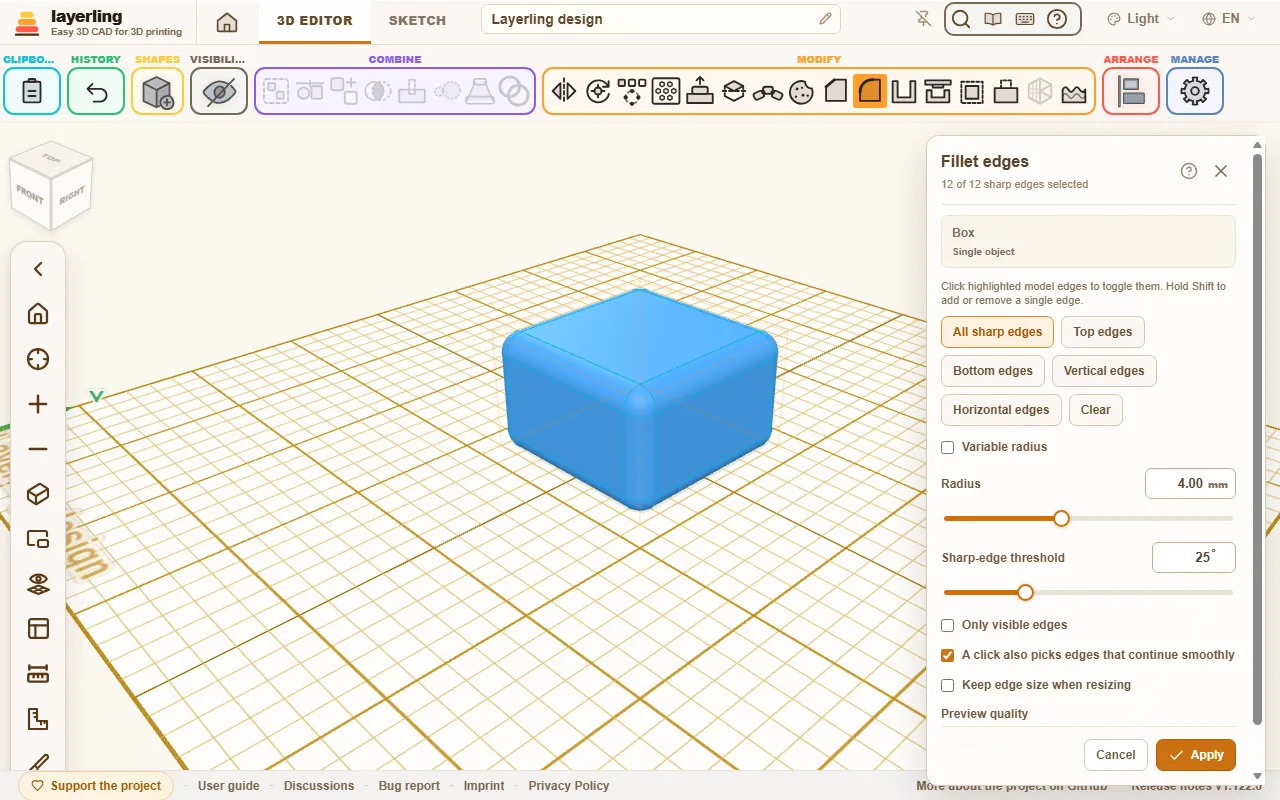
Az eszközablak a jobb felső sarokban van. Ha eltakarja azokat az éleket, amelyekre kattintanál, húzd el a címsoránál fogva; legközelebb is ott nyílik meg, ahogy a „Kiüregelés” és az „Ismétlés” is. Kattints duplán a címsorra, hogy visszakerüljön.
Ha nyitott ablak mellett alakzatot választasz az alakzatlistából, az ablak semmit sem alkalmazva bezárul, és a kiválasztott élek elvesznek. A kattintás ekkor az új alakzatot helyezi el, nem éleket választ.
Az ablakban ezeket találod:
- A „Minden éles él” egyszerre minden élt kijelöl, a „Törlés” kiüríti a kijelölést.
- „Sugár” a lekerekítéshez. Az élletöréshez a „Távolság” vagy a „Szög” értéket állítod be.
- A „Változó sugár” (csak lekerekítésnél) egy él mentén változtatja a sugarat: az egyik végén kicsi, a másikon nagyobb, közte egyenletes, például ahol egy függőleges fal egy ferdével találkozik. Kattints egyetlen élre, majd állítsd be a „Sugár az elején” és a „Sugár a végén” értékét. Hogy melyik vég az eleje, az él keletkezéséből adódik; ha a nagyobb sugár a rossz végre kerül, a „Végek felcserélése” megfordítja. Egyszerre egy élen működik, több élt egymás után kerekíts le. A „Szerkesztés” mindkét értéket visszahozza.
- Az „Éles él küszöbe” dönti el, mely élek számítanak egyáltalán élesnek. 25°-os értéknél csak a határozott töréseket veszi élnek, a lapos átmeneteket békén hagyja.
- A „Felső élek” csak a test legtetején futó éleket választja ki. Ez a gyors út egy sütikiszúróhoz: építsd meg a körvonalat egy vázlatban vonalként, majd törd le a felső éleket. A „Szög” adja meg, milyen meredek a letörés; nem érhet tovább, mint amilyen vastag a fal.
- Az „Alsó élek” csak a test legalján futó éleket választja ki, a „Felső élek” párja. Így gyorsan lekerekítheted vagy letörheted csak egy alkatrész talpát.
- Az „Letörés + lekerekítés”, amelyet a letörés ablakának tetején a „Élletörés” mellett választasz, a munkadarab nyomtatható talpát készíti el: a lemeznél egy letörés, amely érintőlegesen megy át a fal felé vezető lekerekítésbe, így az első rétegekhez nem kell támasz, az él mégis puhán végződik. A „Távolság” a talp által elfoglalt magasság, az „Szög” (15°–75°) a letörés meredeksége a lemeznél. Az éleket az „Alsó élek” gombbal választod ki.
- A „Csak a látható élek” elrejti azokat az éleket, amelyek onnan nézve, ahonnan nézel, a test mögött vannak. Alapból minden él átlátszik a testen, ami egy zsúfolt alkatrésznél zavaró lesz; bekapcsolt kapcsolóval csak a feléd néző éleket látod, és csak azokra kattinthatsz. A többi eléréséhez forgasd el a nézetet. Egy pirossal rajzolt él (lásd lent) mindig látszik.
- „Egy kattintás a simán folytatódó éleket is kiválasztja”: egy kattintás ilyenkor azokat az éleket is kiválasztja, amelyek simán egymásba folynak, például egy lekerekített sarkú lap körüli összes élt. A kapcsoló csak azt dönti el, mit választ ki egy kattintás: a CAD-mag az élletörést vagy a lekerekítést mindig továbbviszi az ilyen simán folytatódó éleken. Az ablak megmondja, hány további élen történik ez meg.
- Az „Élméret megtartása átméretezéskor” megtartja az élletörés vagy a lekerekítés méretét akkor is, ha később átméretezed a testet.
- Az „Előnézet minősége” („Vázlatos”, „Normál” vagy „Finom”) dönti el, milyen finoman számolódik az előnézet. Nehéz alkatrészeknél a „Vázlatos” gyorsabb.
Amíg a méretet állítod, a layerling újraszámolja az előnézetet. Ez eltarthat egy pillanatig. Nyugodtan állíts tovább; az utoljára választott érték számolódik ki.
Ha a méret túl nagy az élhez, a layerling ezt jelzi, és kisebb értéket javasol. Gyakran egy-két milliméterrel kevesebb is elég. Éles szögeknél egy lekerekítésnek több hely kell, mint amennyit a sugara sejtet. Kis képernyőn az ablak magától legörget, hogy az üzenet látható legyen.
Ha egy addig működő kijelölés egy újabb élre kattintva hibára fut, az az él pirosra vált, és vastagabban rajzolódik: ez az, amelyet ekkora méretben nem lehet a többivel együtt megmunkálni. Kattints rá újra, hogy kivedd, vagy csökkentsd a méretet. Ha az üzenet fennállása alatt további élekre kattintasz, az első piros marad. Ha nincs korábbi működő kijelölés – a legelső kattintásnál, vagy egy épp megemelt méretnél –, azok az élek válnak pirossá, amelyek önmagukban sem működnek, vagy mind, ha csak az együttesük a gond.
A mutató alatti él is vastagabban rajzolódik, így látod, melyiket választja ki egy kattintás.
Egy furat is elfogadja a „Élletörés” és a „Lekerekítés” műveletet, akárcsak a „Kiüregelés”, a „Eltolás” és a „Lap törlése” eszközt: furat marad, és az új alakjával vág. Ha egy hasáb alakú furat négy függőleges élét lekerekíted, lekerekített belső sarkú zsebet vág, a „Eltolás” eszközzel megnövelt furat pedig ennyivel több hézaggal vág. Azt az élt, ahol a furat a darabhoz ér, inkább a kész csoporton munkáld meg: az az él hozzá tartozik.
Élművelet visszavétele
Egy megmunkált test bármikor újra megmunkálható. Jelöld ki újra, és nyisd meg az eszközt – a Lekerekítés, az Élletörés és a Kiüregelés is mutatja a listát: az „Élművelet visszavonása” alatt látod, mi van már rajta. A „Visszavonás” egyetlen műveletet vesz vissza. Figyelem: ha újabb műveletek vannak fölötte, azok is vele mennek, és az ablak megmondja, hány.
Egy élletörés, lekerekítés vagy kiüregelés mellett ott van a „Szerkesztés” is. Ugyanígy visszaveszi a műveletet, de azonnal újra megnyitja az eszközt ugyanazokkal az élekkel és a régi értékkel. Megváltoztatod az értéket, és újra alkalmazod: egy 3 mm-es lekerekítésből 5 mm-es lesz anélkül, hogy újra rá kellene kattintanod az élekre. Ha újabb műveletek vannak fölötte, itt is vele mennek. Ez a mostantól készülő élműveletekre érvényes; a régebbiek csak visszavételt kínálnak, ahogy egy csoport egyes részei is.
Egy csoportnál, mondjuk egy lyukas hengernél, a megmunkált él a kész testhez tartozik, nem valamelyik részéhez. A csoportból így egyetlen test lesz. A „Csoportbontás” mégis működik: előbb visszavonja az élmunkákat, majd feloldja a csoportot, egyetlen lépésben, amelyet a Ctrl+Z visszavon. Vedd vissza a műveletet a fent leírt módon, és a csoport minden részével együtt visszatér. A legegyszerűbb, ha az élműveleteket a végére hagyod. Ez a menetekre is érvényes: az élműveleti eszköz a menetet a pontos testeként veszi, így egy menetes furatos hasáb élei a helyén lévő menettel együtt kerekíthetők le. Egy menet éleinek kiszámítása tovább tart, mint egy egyszerű alakzaté, M6-nál néhány másodpercig, egy G1/2-es csőmenetnél nagyjából fél percig.
Egy STEP-ként importált alkatrész is megtartja a CAD-geometriáját: az élletörés, a lekerekítés és a kiüregelés a fájlból származó testen működik, akármilyen finoman rajzolódik is az alkatrész a képernyőn. Az STL, az OBJ és a 3MF csak háromszögeket hoz, és egy finoman rajzolt alkatrész túl sűrű lehet az élműveleti eszközhöz. Ha egy alkatrész STEP-ként is elérhető, azt importáld.
Testek kiüregelése
A dobozokban, poharakban, házakban és fedelekben közös, hogy belül üresek, egyenletes vastagságú falakkal. Pontosan ezt csinálja a „Kiüregelés”.
- Jelöld ki a testet, és kattints a „Kiüregelés” gombra, vagy kattints jobb gombbal a testre, és válaszd ki a menüből.
- Állítsd be a „Falvastagság” értékét.
- A „Nyitott oldalak” alatt kapcsold be azokat az oldalakat, amelyek nyitva maradnak: „Felül”, „Alul”, „Elöl”, „Hátul”, „Bal” vagy „Jobb”, ahányat csak akarsz – egyedül az „Elöl” fióknak való nyílást ad, a „Bal” és a „Jobb” alagutat. Ha egyik oldal sincs bekapcsolva, a test minden oldalon zárt marad, középen egy üreggel. A „Zárt (belső üreg)” egy kattintással minden oldalt kikapcsol. A „Felül” az ablak megnyitásakor már be van kapcsolva; egy kattintás rá újra lezárja a tetejét. A minden oldalon zárt test kívülről változatlannak látszik: az üreget a metszetnézet mutatja.
- Döntsd el, hogy a „Belső élek” „Lekerekített” vagy „Éles” legyenek.
- Kattints a „Kiüregelés” gombra.
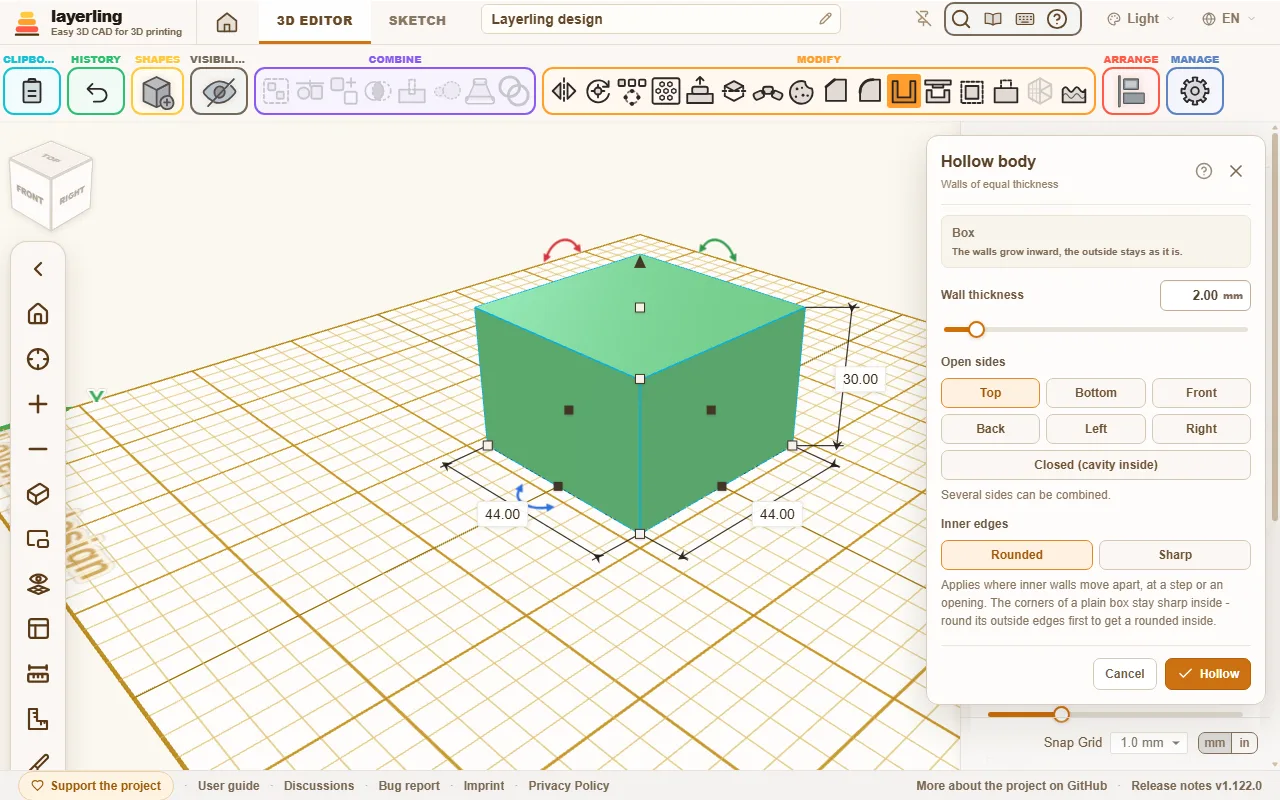
A falak befelé nőnek. A külső oldal változatlan marad.
A „Belső élek” csak ott számítanak, ahol a belső falak eltávolodnak egymástól – a test egy lépcsőjénél vagy egy nyílás körül. Egy egyszerű doboz üregének sarkai mindkét beállításnál élesek. Lekerekített belsőhöz előbb kerekítsd le a test külső éleit (lásd fent), aztán üregeld ki: a belső a sugár mínusz a falvastagság értékével követi. Ha a lekerekített belső nem építhető fel – ez nagyon sok rövid egyenes darabból álló körvonalnál, például egy körvonallá alakított rajznál előfordulhat –, a layerling ugyanazt az üreges testet éles belső sarkokkal építi meg.
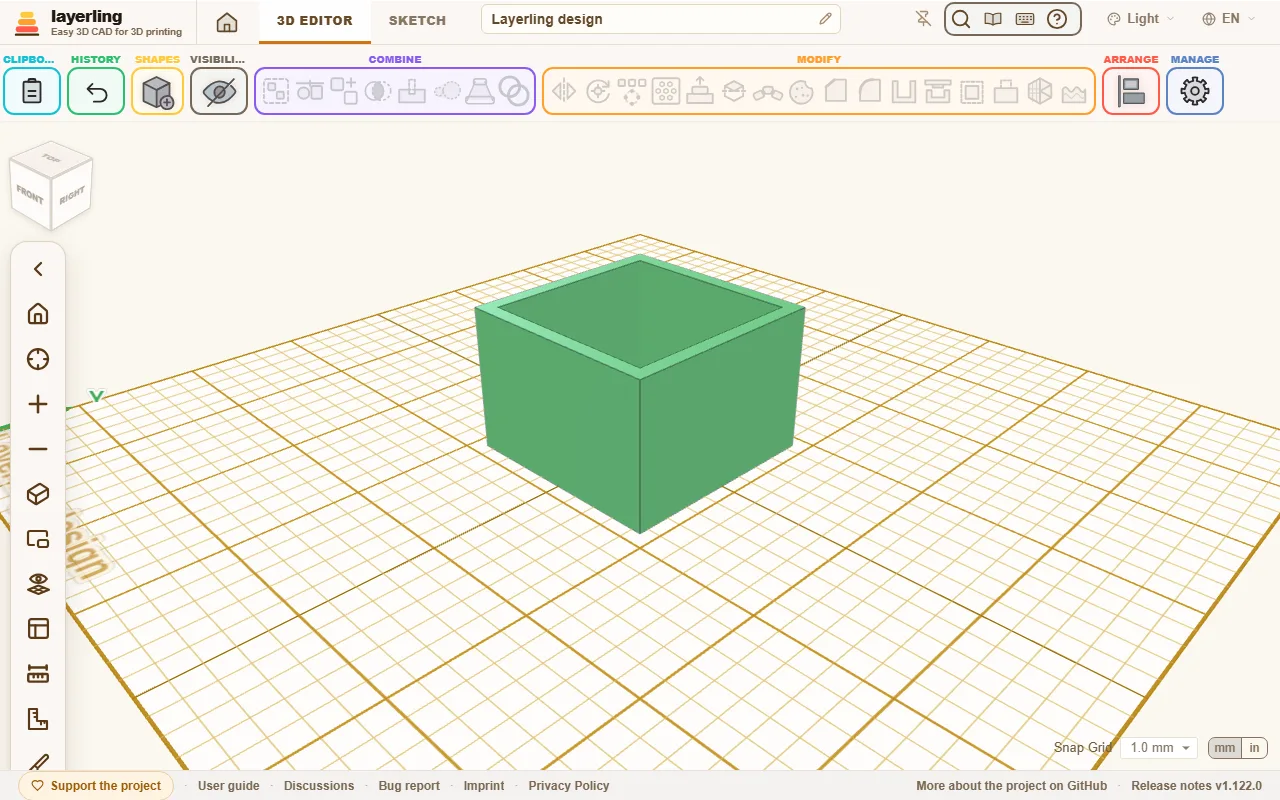
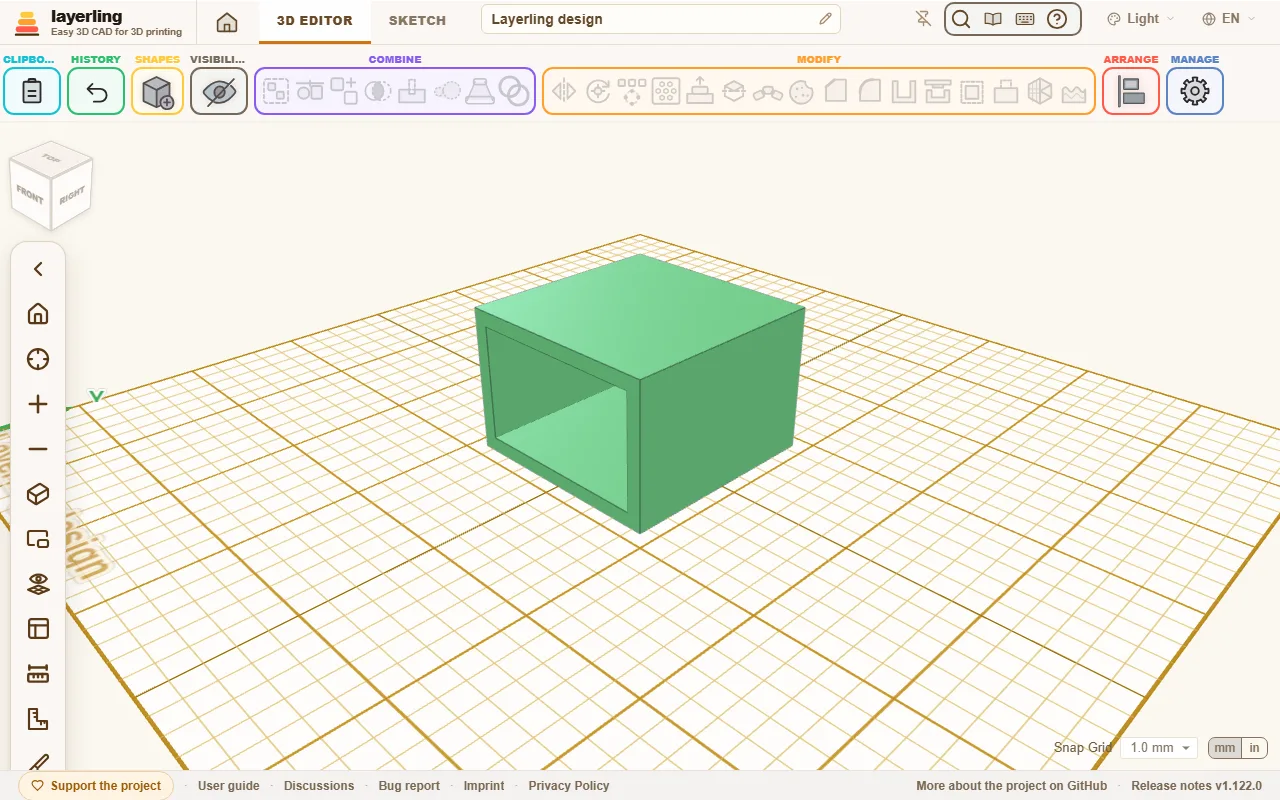
Minden nyitott oldalhoz a testnek azon az oldalon, a legszélén egy sík lapra van szüksége. A gömbök és a szabad formájú alakzatok ezért így nem üregelhetők ki. Ha a fal túl vastag a testhez, a layerling jelzi, és vékonyabbat kér.
Egy zsebes test – egy olyan hasáb, amelyben egy nem teljesen átmenő lyuk van, és egy dobozt egy megemelt lyukkal csoportosítva készült – szintén kiüregelhető, felül nyitva: a zseb körüli falak is kiüregelődnek, így a külső fal és a zseb között egy felül nyitott üreggyűrű marad, a zseb alja alatt pedig egy vékony üreg fekszik.
A csúcsban végződő testeknek, mint egy kúpnak vagy egy körbeforgatott háromszögnek, nincs felül sík lapjuk, amely nyitva maradhatna. Egy teljesen zárt üreg sem működik ott, mert egy csúcs nem tolható el befelé: még 1 mm-es falnál is azt az üzenetet kapod, hogy a falak nem lehetnek ilyen vastagok. Ehelyett a forgatás előtt rajzold bele a falat a profilba: készíts másolatot a körvonalról, kicsinyítsd a másolatot egyenletesen, tedd a nagy körvonal közepére, vágd ki vele a nagyot, majd forgasd körbe az egészet (Vázlatok fejezet, Forgatás rész). A két körvonal közötti távolság a falvastagság.
Ha egy kiüregelt testet később átméretezel, a layerling azonnal újra kiüregeli az új méretben. A fal olyan vastag marad, amilyennek választottad, a kerek testeknél is. Egy hengerből, amelyet az egyik irányba jobban húzol, mint a másikba, ellipszis lesz.
Fedél nyitott testhez
A(z) „Lid” fedelet készít egy felül nyitott testhez: egy nyitott tetővel kiüregelt dobozhoz, cseréphez, tálcához. Jelöld ki a testet, és kattints a(z) „Lid” gombra. Az ablakban kiválasztod a fajtát:
- „Push in”: a testtel azonos méretű lap, alatta perem, amely a nyílásba illeszkedik.
- „Over the top”: a testnél egy falvastagsággal szélesebb lap, alatta perem, amely kívülről öleli körbe.
- „Both sides”: a testnél egy falvastagsággal szélesebb lap, alatta mindkettő: perem a nyílásba és perem kívül körbe. A test fala a kettő közötti horonyban ül, mint egy ételtároló dobozon.
- „Flat”: csak a lap, ráhelyezéshez vagy ragasztáshoz.
Ezután beállítod a vastagságot („Lid thickness”), az illesztést („Fit”, a fedél és a test közti hézagot oldalanként: 0,1 mm szoros, 0,2 mm normál, 0,3 mm laza, vagy bármely érték 1 mm-ig), valamint hogy milyen mélyre nyúlik a perem, és milyen vastag a fala. Kattints a(z) „Make lid” gombra: a fedél a test mellett fekszik, megfordítva, lappal lefelé, így támasz nélkül nyomtatható. A test változatlan marad. A fedél bármilyen körvonalat követ, kereket vagy szögleteset, mert közvetlenül a test pereme alatt veszi le a formát. Felül nyílás nélküli test csak lapos fedelet kaphat; a többihez előbb üregeld ki nyitott tetővel.
Testek eltolása
A test minden lapja ugyanannyival tolható el kifelé vagy befelé. Erre van szüksége egy illesztésnek, fedélnek vagy pattintós kötésnek: 0,1-0,3 mm rés körben, miközben a részletek a helyükön maradnak, amit a méretezés nem ad.
- Jelölj ki egy testet, és kattints az „Eltolás” gombra, vagy kattints a testre jobb gombbal, és ott válaszd.
- Válaszd a „Nagyítás” vagy a „Kicsinyítés” lehetőséget, és állítsd be a „Távolság” értékét.
- A „Külső sarkok” a külső sarkokat dönti el: a lekerekített kerekre hagyja az eltolt felületet, az éles tovább viszi a lapokat, míg találkoznak.
- Pipáld be az „Az eredeti marad, az eltolt testet lyukként adja hozzá” jelölőt, hogy az alkatrész maradjon, a megnagyobbított test pedig másolatként jöjjön létre, amely már lyuk. Csoportosítsd ezt a lyukat a párjával, és pontosan a választott játékot vágja ki.
- Kattints az „Eltolás” gombra.
Pipáld be a(z) „Csak oldalra: a sík alsó és felső lapok a helyükön maradnak” lehetőséget, ha csak a körvonalnak kell nőnie vagy zsugorodnia: az oldalak a távolsággal elmozdulnak, minden sík felső és alsó lap a magasságán marad. Egy tábla körben szegélyt kap, egy talp szélesebb lesz, és a test nem lesz magasabb. Lépcsős testnél minden lépcső megtartja a saját magasságát. A körvonalain át eltolt szöveg ilyenkor szintén megtartja a magasságát.
Pipa nélkül maga a test tolódik el. Rögzített, pontos test lesz, mint egy letörés után: az ablak tetején lévő lista visszavonja az eltolást, az „Szerkesztés” pedig újra megnyitja az eszközt a régi távolsággal. Csak pontos CAD-testek tolhatók el - dobozok, hengerek és a többi forma, ezek csoportjai, importált STEP-alkatrészek. Az a test, amely csak háromszögháló, mint sok STL-import, gyakran nem. A testhez túl nagy távolságot, például a legvékonyabb falon túli kicsinyítést, elutasítja.
Lapok törlése
Egy útban lévő lekerekítés, egy rossz helyen lévő lyuk, egy már nem kellő csap: a „Lap törlése” újra leveszi a testről, anélkül hogy újra kellene építeni.
- Jelöld ki a testet, és kattints a „Lap törlése” gombra, vagy kattints jobb gombbal a testre, és válaszd a menüből.
- Kattints mindarra a lapra, aminek el kell tűnnie: egy lekerekített él lapjaira, egy lyuk falára, egy csap oldalára és tetejére. A kiválasztott lap kivilágosodik; egy újabb kattintás kiveszi. Az ablak számolja a lapokat.
- Kattints a „Lapok törlése” gombra, vagy nyomd meg a Delete billentyűt. Az Esc bezárja az eszközt, változtatás nélkül.
A törölt lapok körüli lapok addig nőnek, amíg a rés be nem zárul. Egy lekerekített felső élű doboz visszakapja éles éleit, egy lyuk betöltődik, egy csap eltűnik. A test pontos marad, így újra lekerekíthető és letörhető, és a STEP-export megőrzi valódi lapjait. A Ctrl+Z egy lépésben visszavonja a törlést. Az „Élművelet visszavonása” alatt is szerepel a lekerekítésekkel és letörésekkel együtt, ahol az „Visszavonás” visszavonja; „Szerkesztés” nincs hozzá. Csoporton az eredmény egyetlen test, mint egy élkezelésnél.
Mindannak a lapjait válaszd ki, aminek el kell tűnnie, és csak azokat. Ha a körülöttük lévő lapok nem tudják bezárni a rést, a layerling jelzi, és semmi sem változik: egy doboz fő oldalának például nincs olyan szomszédja, amely átvehetné a helyét. Ha egy zsebnek csak az alját törlöd, átmenő lyuk lesz belőle, mert a zseb falai a túloldalig futnak tovább.